
Stories

-
![اجتماعات نيويورك.. صدام المنبر والكواليس]()
اجتماعات نيويورك.. صدام المنبر والكواليس
RT STORIES
بعد تصريح هستيري.. موسكو تذكّر زيلينسكي بمصيرالبولندي "دميتري الكذاب"
![بعد تصريح هستيري.. موسكو تذكّر زيلينسكي بمصيرالبولندي "دميتري الكذاب"]() #اسأل_أكثر #Question_More
#اسأل_أكثر #Question_MoreRT STORIES
تحذيرات أمنية تقلص زيارة نتنياهو إلى نيويورك
![تحذيرات أمنية تقلص زيارة نتنياهو إلى نيويورك]() #اسأل_أكثر #Question_More
#اسأل_أكثر #Question_MoreRT STORIES
لحظة بلحظة.. قادة العالم على منبر الأمم المتحدة: مواجهات دبلوماسية تحت سقف واحد
![لحظة بلحظة.. قادة العالم على منبر الأمم المتحدة: مواجهات دبلوماسية تحت سقف واحد]() #اسأل_أكثر #Question_More
#اسأل_أكثر #Question_MoreRT STORIES
شارع منقسم في نيويورك.. تظاهرات يهودية ضد معاداة السامية ومسيرات فلسطينية تطالب بمحاكمة نتنياهو
![شارع منقسم في نيويورك.. تظاهرات يهودية ضد معاداة السامية ومسيرات فلسطينية تطالب بمحاكمة نتنياهو]() #اسأل_أكثر #Question_More
#اسأل_أكثر #Question_MoreRT STORIES
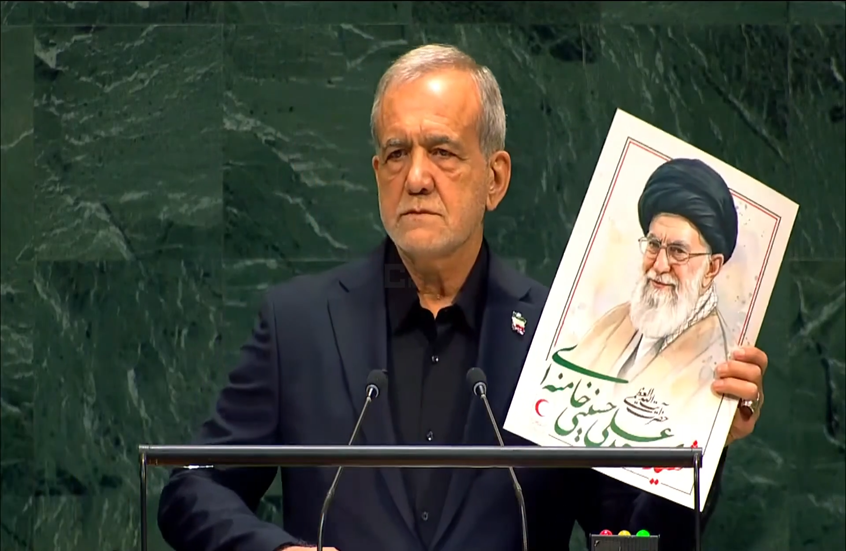
الرئيس الإيراني يرفع صورة للمرشد الراحل علي خامنئي ويطرح "حلا وضمانا موثوقا" لإبرام الاتفاق النووي
![الرئيس الإيراني يرفع صورة للمرشد الراحل علي خامنئي ويطرح "حلا وضمانا موثوقا" لإبرام الاتفاق النووي]() #اسأل_أكثر #Question_More
#اسأل_أكثر #Question_MoreRT STORIES
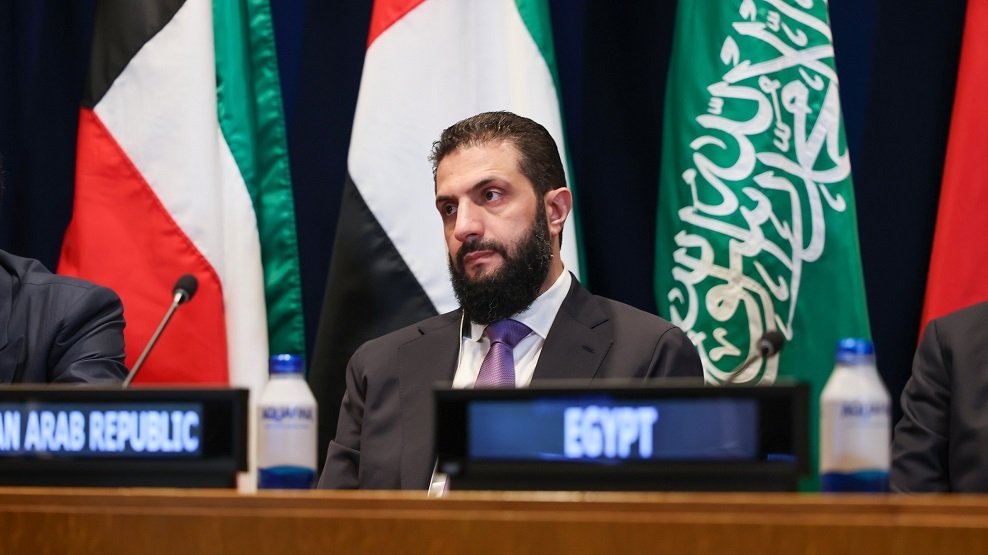
الشرع: الجولان سيبقى أرضا سورية وجميع قرارات الضم باطلة
![الشرع: الجولان سيبقى أرضا سورية وجميع قرارات الضم باطلة]() #اسأل_أكثر #Question_More
#اسأل_أكثر #Question_MoreRT STORIES
ضرب بالقبضات وانسحاب وفود.. دراما اليوم الأول تحت قبة نيويورك
![ضرب بالقبضات وانسحاب وفود.. دراما اليوم الأول تحت قبة نيويورك]() #اسأل_أكثر #Question_More
#اسأل_أكثر #Question_MoreRT STORIES
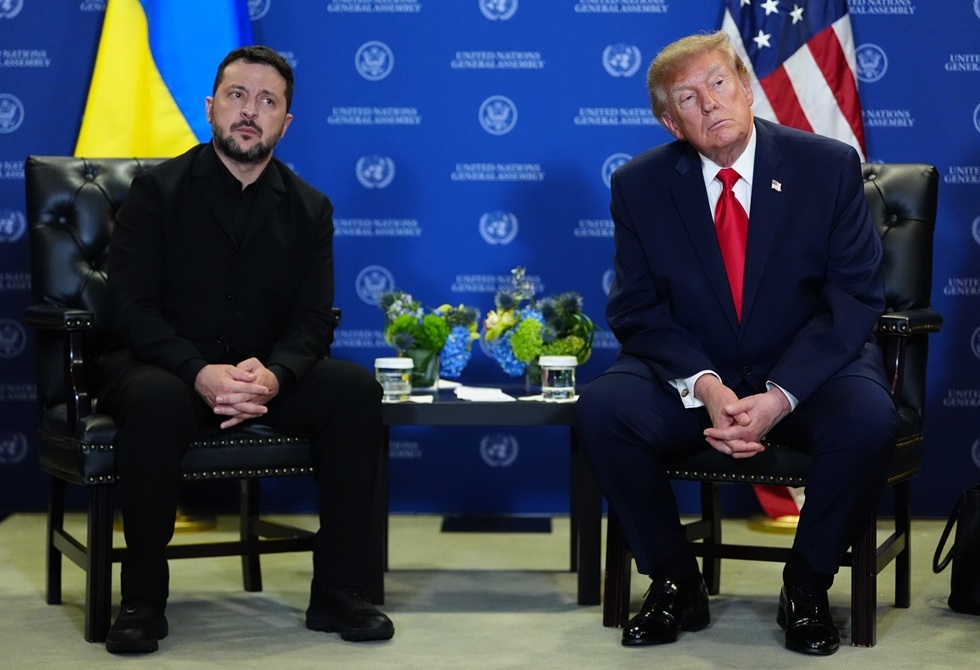
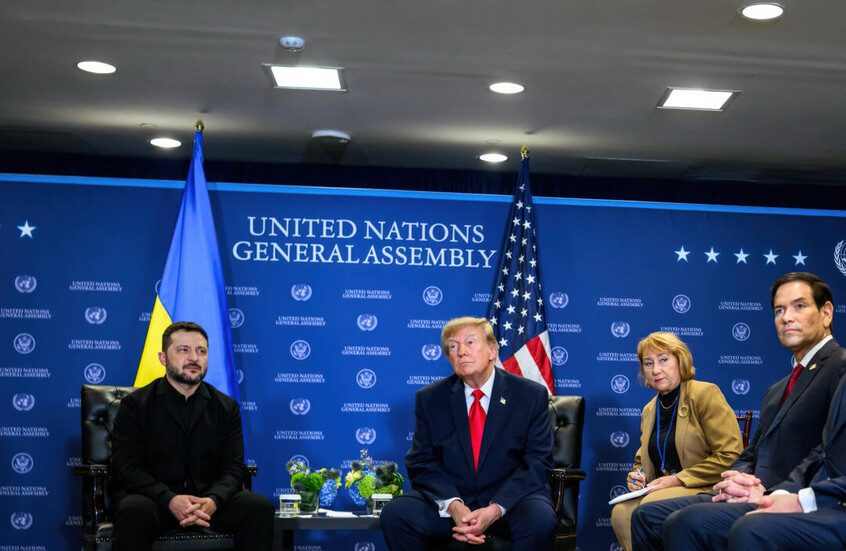
إذا تجرأت على تجاوز حدك فستواجه عواقب سيئة.. كواليس 40 دقيقة عاصفة بين ترامب وزيلينسكي
![إذا تجرأت على تجاوز حدك فستواجه عواقب سيئة.. كواليس 40 دقيقة عاصفة بين ترامب وزيلينسكي]() #اسأل_أكثر #Question_More
#اسأل_أكثر #Question_MoreRT STORIES
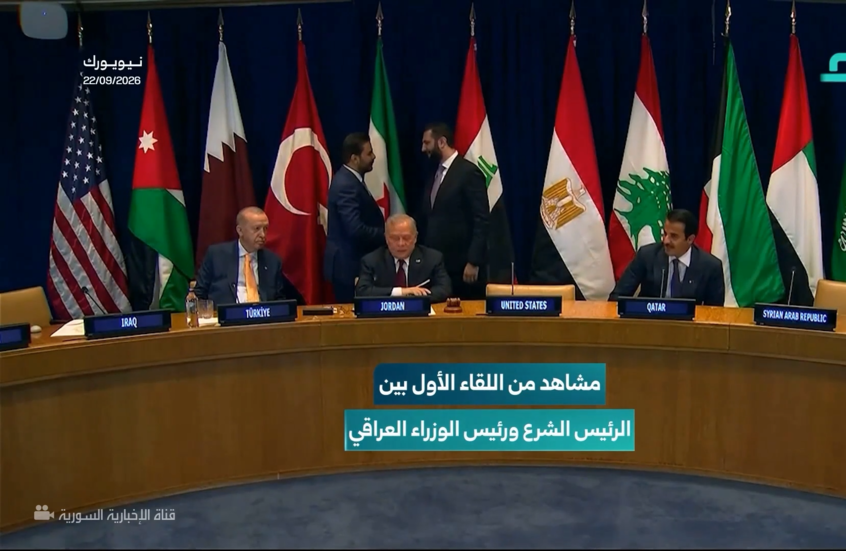
أول لقاء بين الشرع والزيدي على هامش الجمعية العامة للأمم المتحدة
![أول لقاء بين الشرع والزيدي على هامش الجمعية العامة للأمم المتحدة]() #اسأل_أكثر #Question_More
#اسأل_أكثر #Question_More![اجتماعات نيويورك.. صدام المنبر والكواليس]() اجتماعات نيويورك.. صدام المنبر والكواليس
اجتماعات نيويورك.. صدام المنبر والكواليس
-
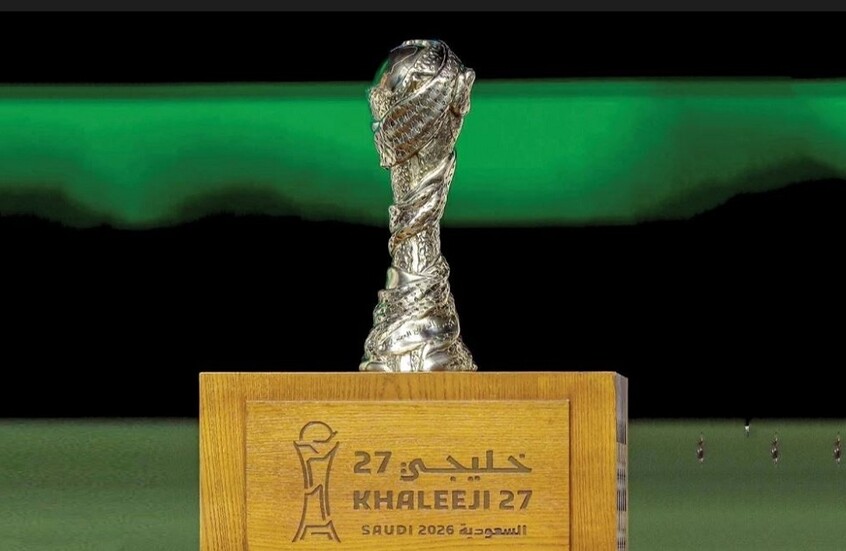
![خليجي 27]()
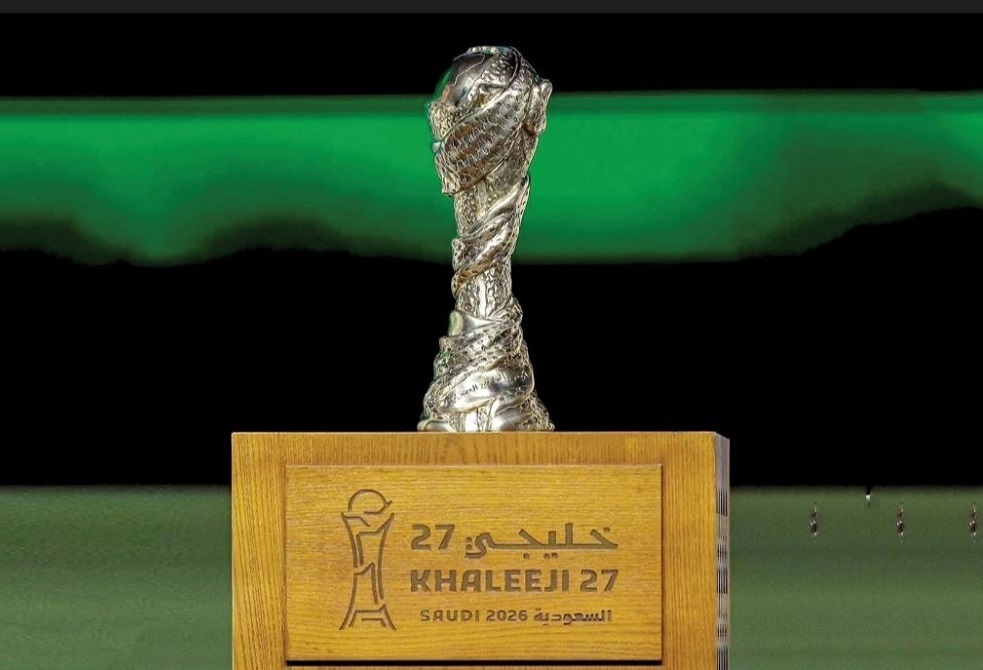
خليجي 27
RT STORIES
يريدون المال فقط.. العراقي نشأت أكرم يفجر موجة غضب في مصر والأردن (فيديو)
![يريدون المال فقط.. العراقي نشأت أكرم يفجر موجة غضب في مصر والأردن (فيديو)]() #اسأل_أكثر #Question_More
#اسأل_أكثر #Question_MoreRT STORIES
جدول مباريات اليوم الخميس في "خليجي 27".. الموعد والقنوات الناقلة
![جدول مباريات اليوم الخميس في "خليجي 27".. الموعد والقنوات الناقلة]() #اسأل_أكثر #Question_More
#اسأل_أكثر #Question_MoreRT STORIES
أول فوز في "خليجي 27" (فيديو)
![أول فوز في "خليجي 27" (فيديو)]() #اسأل_أكثر #Question_More
#اسأل_أكثر #Question_MoreRT STORIES
المباراة الافتتاحية لـ"خليجي 27" تنتهي بتعادل إيجابي (فيديو)
![المباراة الافتتاحية لـ"خليجي 27" تنتهي بتعادل إيجابي (فيديو)]() #اسأل_أكثر #Question_More
#اسأل_أكثر #Question_MoreRT STORIES
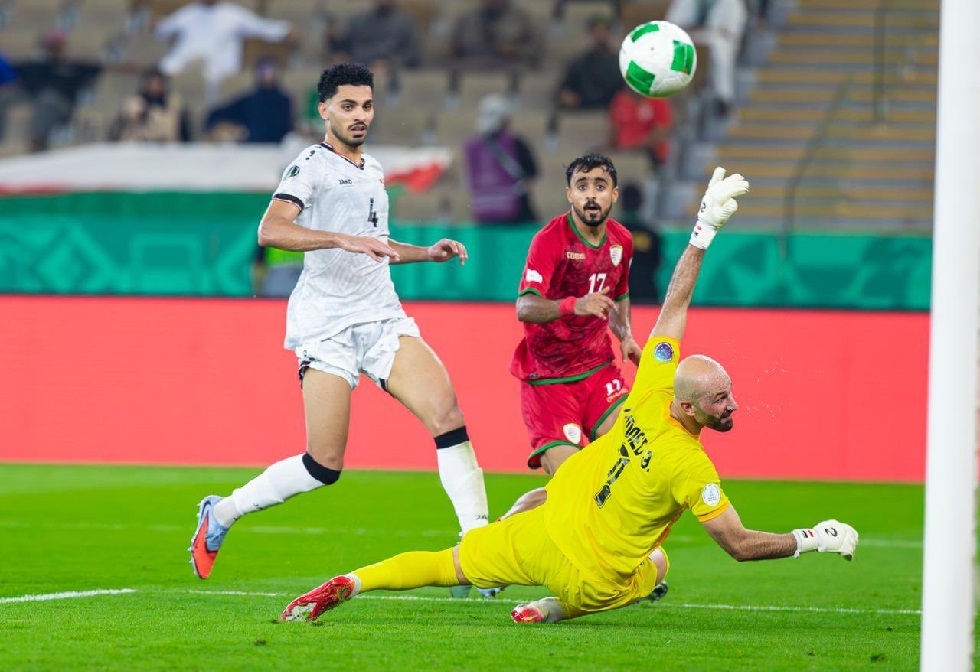
شاهد.. أول أهداف بطولة "خليجي 27"
![شاهد.. أول أهداف بطولة "خليجي 27"]() #اسأل_أكثر #Question_More
#اسأل_أكثر #Question_MoreRT STORIES
"خليجي 27".. جائزة ضخمة للبطل وجوائز فردية و9 قنوات تحصل على حقوق البث
!["خليجي 27".. جائزة ضخمة للبطل وجوائز فردية و9 قنوات تحصل على حقوق البث]() #اسأل_أكثر #Question_More
#اسأل_أكثر #Question_MoreRT STORIES
المباراة الافتتاحية لبطولة "خليجي 27".. الموعد والتشكيلة والقنوات الناقلة
![المباراة الافتتاحية لبطولة "خليجي 27".. الموعد والتشكيلة والقنوات الناقلة]() #اسأل_أكثر #Question_More
#اسأل_أكثر #Question_More![خليجي 27]() خليجي 27
خليجي 27
-
![قمة ترامب-شي]()
قمة ترامب-شي
RT STORIES
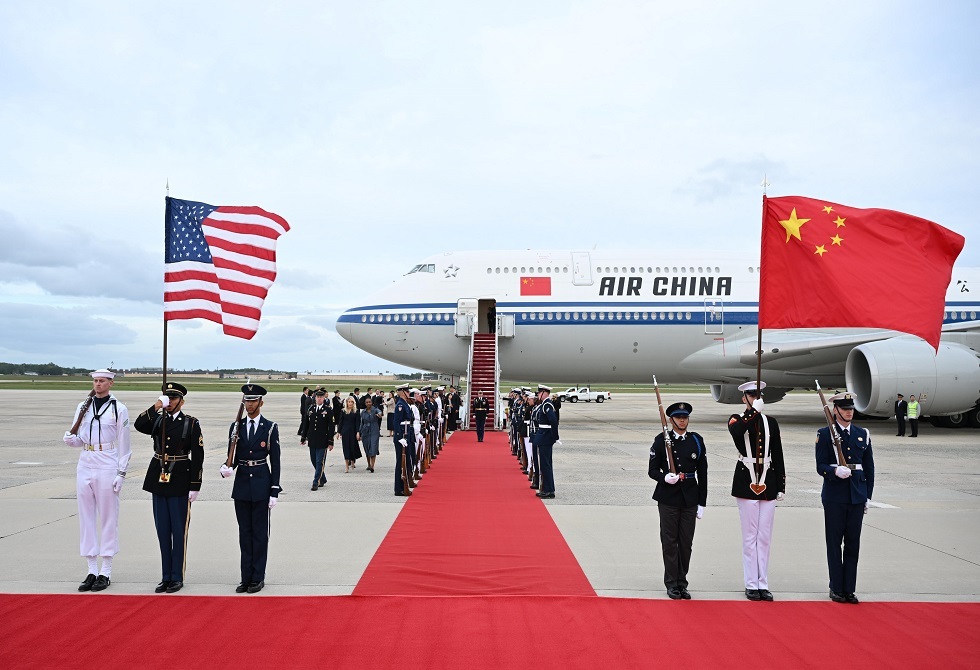
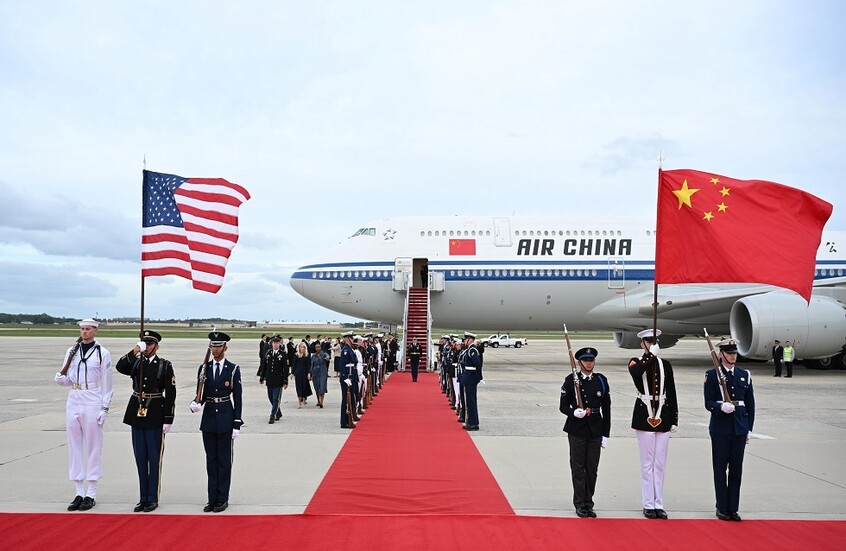
عناصر من الجيش الأمريكي ينظفون السجادة الحمراء للرئيس الصيني
![عناصر من الجيش الأمريكي ينظفون السجادة الحمراء للرئيس الصيني]() #اسأل_أكثر #Question_More
#اسأل_أكثر #Question_MoreRT STORIES
عمالقة التكنولوجيا يشاركون في قمة ترامب وشي في البيت الأبيض اليوم
![عمالقة التكنولوجيا يشاركون في قمة ترامب وشي في البيت الأبيض اليوم]() #اسأل_أكثر #Question_More
#اسأل_أكثر #Question_MoreRT STORIES
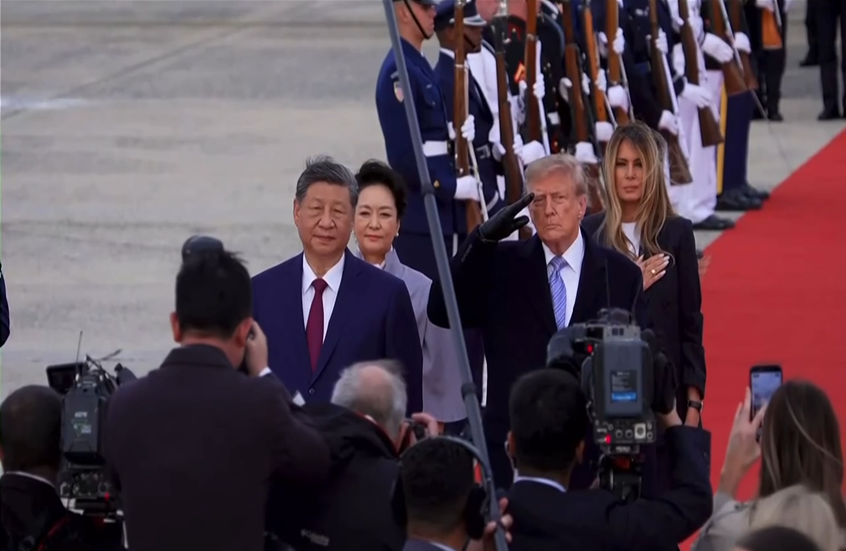
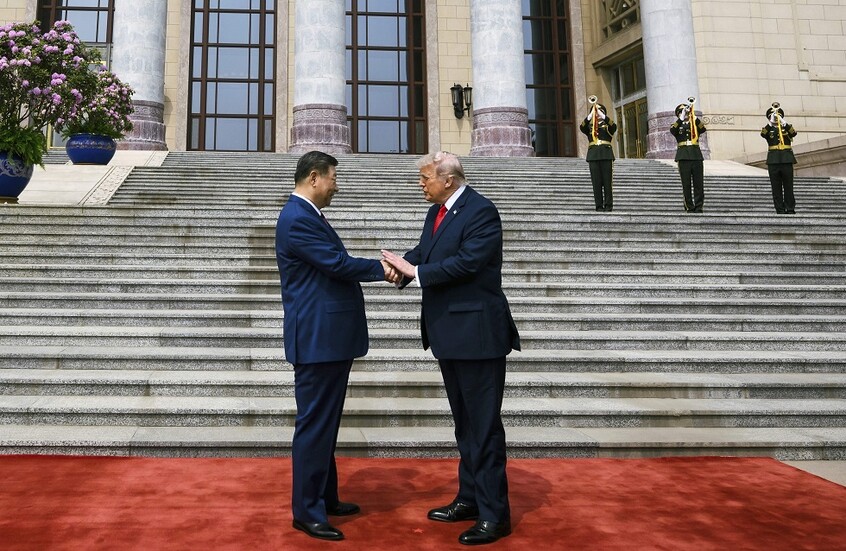
ترامب وشي جين بينغ يتفاعلان مع تحليق قاذفة "B-1" فوقهما.. استعراض قوة أم صدفة بروتوكولية؟
![ترامب وشي جين بينغ يتفاعلان مع تحليق قاذفة "B-1" فوقهما.. استعراض قوة أم صدفة بروتوكولية؟]() #اسأل_أكثر #Question_More
#اسأل_أكثر #Question_More![قمة ترامب-شي]() قمة ترامب-شي
قمة ترامب-شي
-
![الجيش الروسي يطبق استراتيجية "الخنق اللوجستي]()
الجيش الروسي يطبق استراتيجية "الخنق اللوجستي
RT STORIES
الدفاع الروسية: تحرير بلدة جديدة في زابوروجيه جنوب أوكرانيا
![الدفاع الروسية: تحرير بلدة جديدة في زابوروجيه جنوب أوكرانيا]() #اسأل_أكثر #Question_More
#اسأل_أكثر #Question_MoreRT STORIES
الدفاع الروسية.. توجيه ضربة ليلية لمراكز الاتصال واللوجيستيات في كييف وأوديسا
![الدفاع الروسية.. توجيه ضربة ليلية لمراكز الاتصال واللوجيستيات في كييف وأوديسا]() #اسأل_أكثر #Question_More
#اسأل_أكثر #Question_MoreRT STORIES
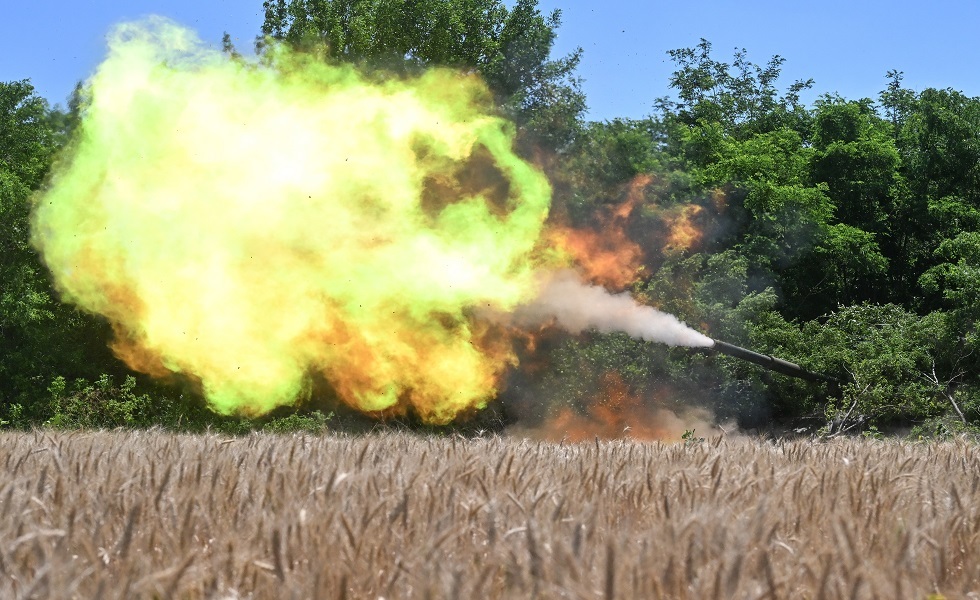
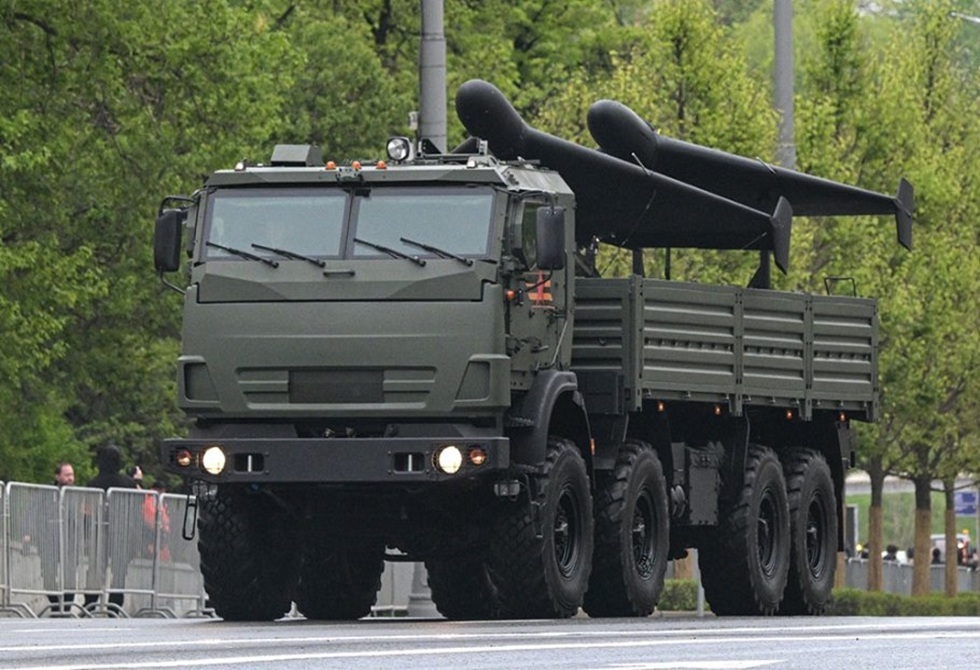
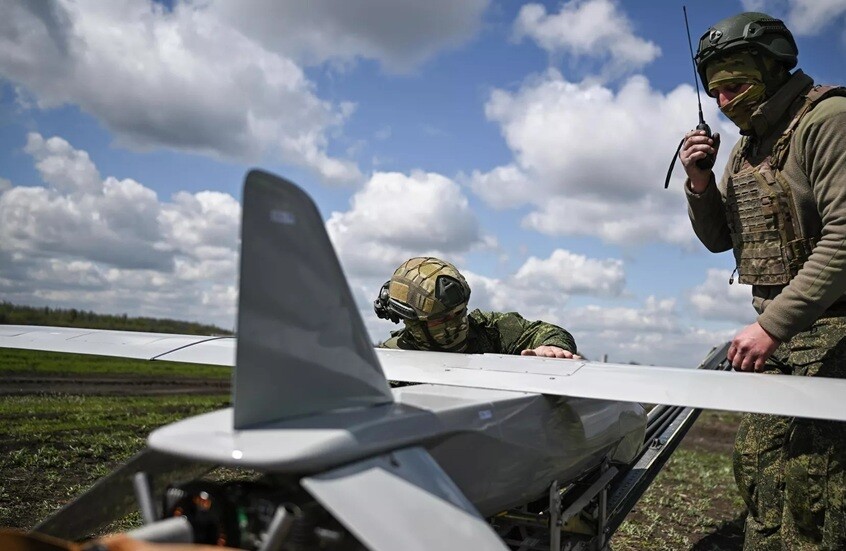
"لا يمكن إسقاطها".. مسيرات "غيران" الروسية تلقي الرعب في قلب الغرب
!["لا يمكن إسقاطها".. مسيرات "غيران" الروسية تلقي الرعب في قلب الغرب]() #اسأل_أكثر #Question_More
#اسأل_أكثر #Question_More![الجيش الروسي يطبق استراتيجية "الخنق اللوجستي]() الجيش الروسي يطبق استراتيجية "الخنق اللوجستي
الجيش الروسي يطبق استراتيجية "الخنق اللوجستي
-
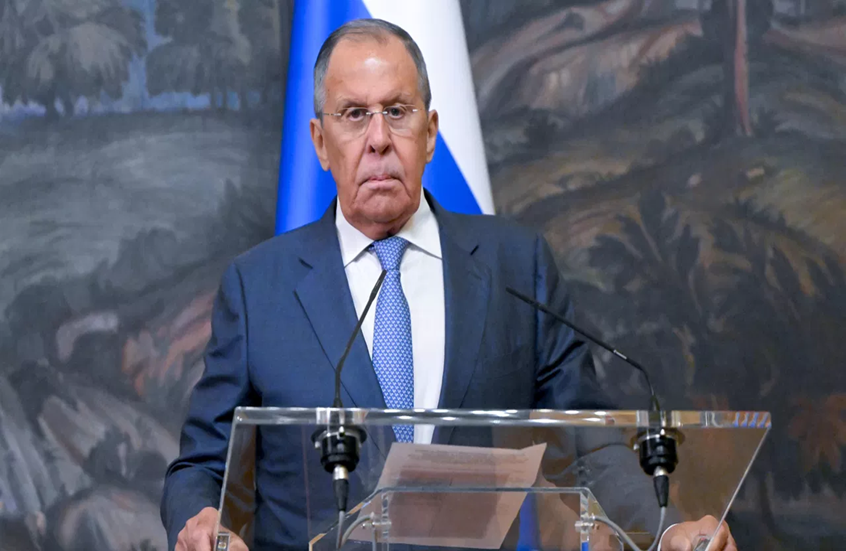
![حراك لافروف بنيويورك: أوكرانيا والشرق الأوسط]()
حراك لافروف بنيويورك: أوكرانيا والشرق الأوسط
RT STORIES
موسكو: واشنطن تتبنى أسلوبا انتقائيا في تغطية اتصالاتها الأخيرة معنا
![موسكو: واشنطن تتبنى أسلوبا انتقائيا في تغطية اتصالاتها الأخيرة معنا]() #اسأل_أكثر #Question_More
#اسأل_أكثر #Question_MoreRT STORIES
لافروف: مستعدون للمفاوضات مع أوكرانيا حول التسوية دون توقف العملية العسكرية
![لافروف: مستعدون للمفاوضات مع أوكرانيا حول التسوية دون توقف العملية العسكرية]() #اسأل_أكثر #Question_More
#اسأل_أكثر #Question_MoreRT STORIES
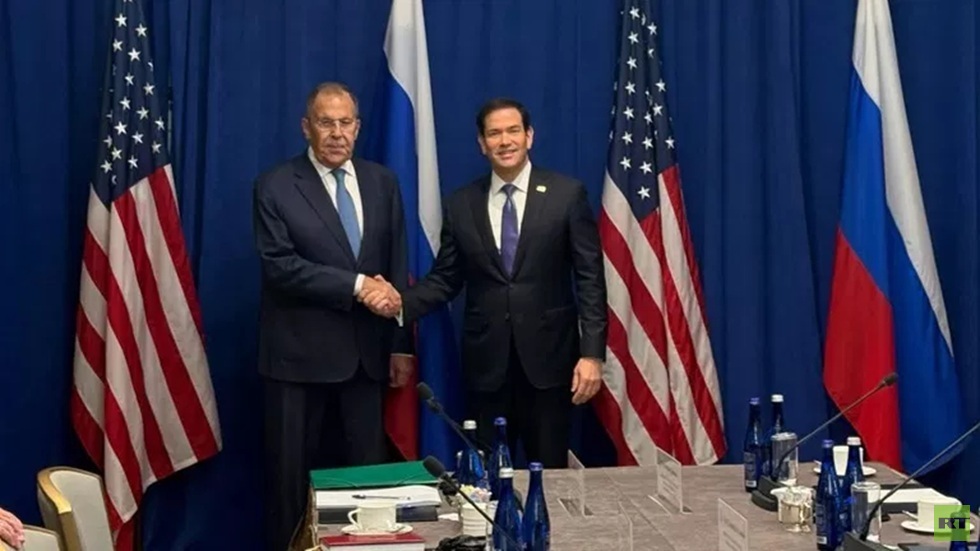
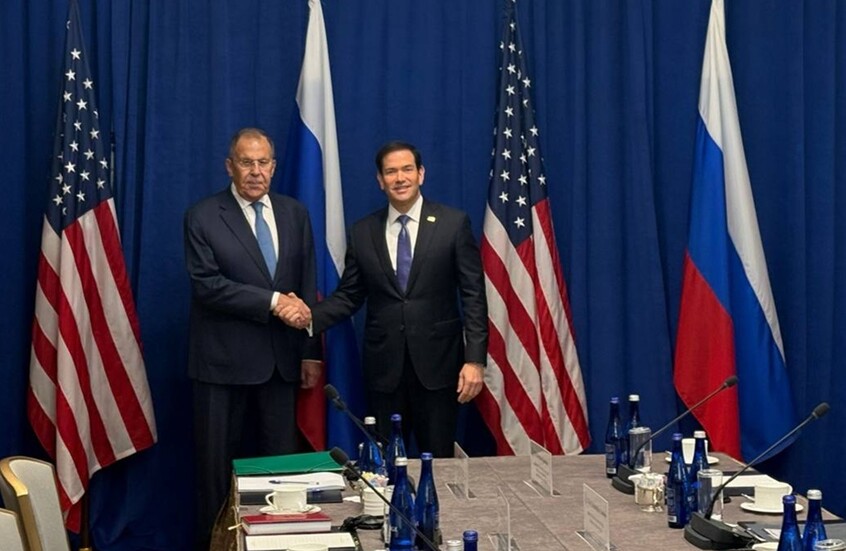
لافروف وروبيو يبحثان النزاع الأوكراني والعلاقات الثنائية في نيويورك
![لافروف وروبيو يبحثان النزاع الأوكراني والعلاقات الثنائية في نيويورك]() #اسأل_أكثر #Question_More
#اسأل_أكثر #Question_MoreRT STORIES
لافروف يفضح "ازدواجية المعايير" لدى الأمم المتحدة ويكشف التناقض تجاه القرم ودونباس مقابل غرينلاند
![لافروف يفضح "ازدواجية المعايير" لدى الأمم المتحدة ويكشف التناقض تجاه القرم ودونباس مقابل غرينلاند]() #اسأل_أكثر #Question_More
#اسأل_أكثر #Question_MoreRT STORIES
لافروف يعقد سلسلة لقاءات مع المسؤولين العرب في نيويورك
![لافروف يعقد سلسلة لقاءات مع المسؤولين العرب في نيويورك]() #اسأل_أكثر #Question_More
#اسأل_أكثر #Question_MoreRT STORIES
الخارجية الروسية تكشف تفاصيل اجتماع لافروف والشيباني في نيويورك
![الخارجية الروسية تكشف تفاصيل اجتماع لافروف والشيباني في نيويورك]() #اسأل_أكثر #Question_More
#اسأل_أكثر #Question_MoreRT STORIES
لافروف وبدر عبد العاطي يزيحان الستار عن لوحة تذكارية تخليدا لذكرى الممثلين الدائمين الراحلين
![لافروف وبدر عبد العاطي يزيحان الستار عن لوحة تذكارية تخليدا لذكرى الممثلين الدائمين الراحلين]() #اسأل_أكثر #Question_More
#اسأل_أكثر #Question_MoreRT STORIES
الخارجية الروسية: لافروف لفت انتباه روبيو إلى التنسيق بين كييف وأوروبا
![الخارجية الروسية: لافروف لفت انتباه روبيو إلى التنسيق بين كييف وأوروبا]() #اسأل_أكثر #Question_More
#اسأل_أكثر #Question_More![حراك لافروف بنيويورك: أوكرانيا والشرق الأوسط]() حراك لافروف بنيويورك: أوكرانيا والشرق الأوسط
حراك لافروف بنيويورك: أوكرانيا والشرق الأوسط





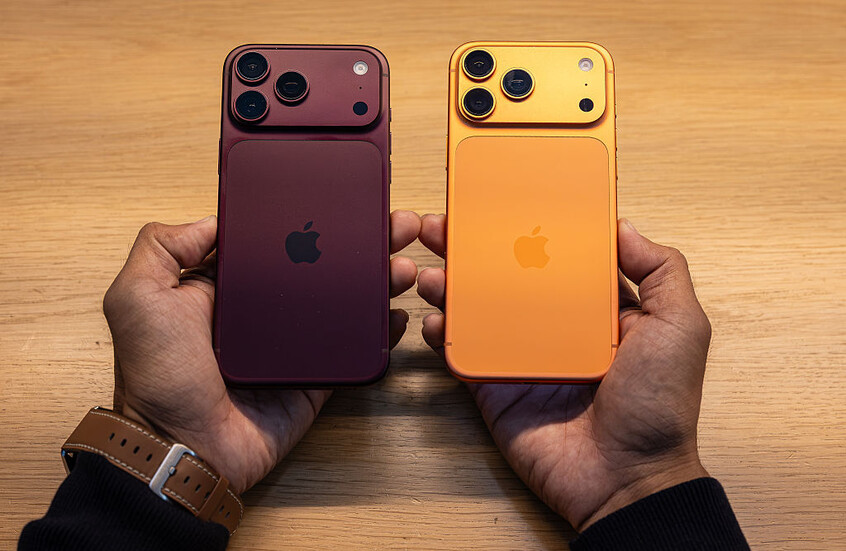
خطوات بسيطة لتسريع أداء الأجهزة التقنية دون إنفاق المال
تعاني العديد من الأجهزة التقنية من بطء الأداء مع مرور الوقت، ما يجعل المهام اليومية مرهقة، ويقلل من الإنتاجية.
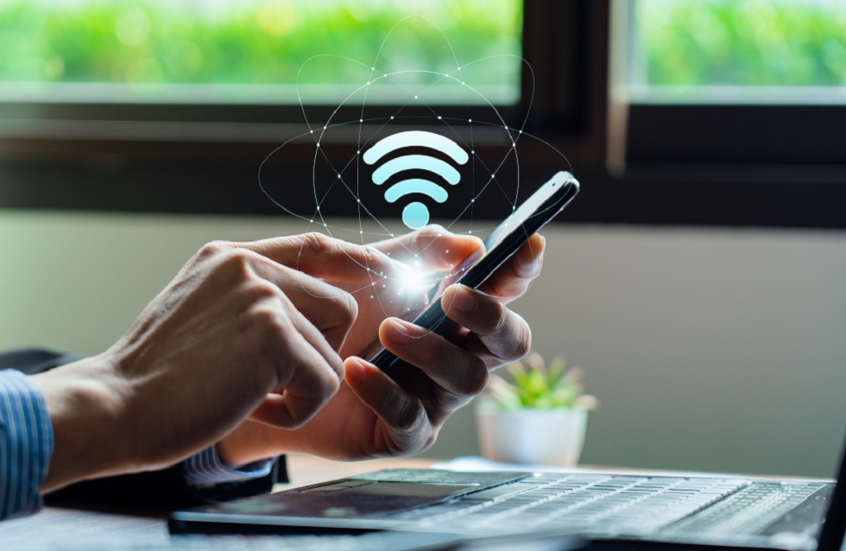
لكن بدلا من اللجوء مباشرة إلى شراء جهاز جديد أو ترقية باهظة الثمن، يمكنك اتباع خطوات عملية وسريعة تعيد لأجهزتك كفاءتها - دون أن تنفق شيئا.
فبحسب خبراء التقنية في مؤسسة Which؟ البريطانية، فإن أجهزة الكمبيوتر والهواتف والطابعات، وحتى شبكات "واي فاي"، يمكن تسريعها بشكل ملحوظ عبر مجموعة من التعديلات البسيطة.
وتوضح ليزا باربر، محررة قسم التقنية في Which؟: "يميل كثيرون إلى استبدال أجهزتهم عند أول علامات البطء، لكننا وجدنا أن هناك حيلا سهلة وفعالة يمكنها استعادة الأداء الطبيعي دون أي تكلفة. ننصح بتجربة هذه الحلول أولا قبل التفكير في شراء أجهزة جديدة ومكلفة".
- أجهزة الكمبيوتر (ماك وويندوز)
1- ابدأ بإعادة التشغيل: على الرغم من أنها خطوة تقليدية، فإن إعادة تشغيل الجهاز تزيل البيانات المؤقتة من الذاكرة (RAM)، وتُعيد تشغيل العمليات الخلفية وتطبق التحديثات المعلقة.
2- عطّل تطبيقات بدء التشغيل التلقائي: افتح "إدارة المهام" في "ويندوز" أو إعدادات "عناصر تسجيل الدخول" في "ماك"، وأوقف أي تطبيقات غير ضرورية تعمل عند بدء تشغيل النظام.
3- احذف البرامج والملفات غير الضرورية: البرامج القديمة أو غير المستخدمة تثقل كاهل المعالج وتستهلك مساحة التخزين.

حيلة غريبة لتحسين إشارة "واي فاي" تشعل الإنترنت
4- نظّف الجهاز دوريا: قم بمسح الملفات المؤقتة وتفريغ سلة المحذوفات لتحرير المساحة وتحسين الأداء.
5- حدّث نظام التشغيل والبرامج: التحديثات تعالج الثغرات وتحسّن الأداء العام، لذا تأكد من أنك تستخدم أحدث إصدار متوفر.
- الهواتف والأجهزة اللوحية
1- أعد تشغيل الجهاز: هذه الخطوة تساعد في مسح الذاكرة وإغلاق التطبيقات العالقة في الخلفية.
2- احذف التطبيقات غير المستخدمة: التطبيقات غير الضرورية تستهلك موارد الجهاز وتبطئ الأداء.
3- عطّل التحديث التلقائي للتطبيقات في الخلفية: في iOS، انتقل إلى "الإعدادات" > "عام" > "تحديث التطبيقات في الخلفية". في :أندرويد"، "الإعدادات" > "التطبيقات"، اختر كل تطبيق ثم عطّل "بيانات الخلفية".
4- احرص على تحديث النظام والتطبيقات بانتظام: التحديثات توفر تحسينات في الأداء وتزيد من استقرار النظام.
- شبكة "واي فاي"
1- أعد تشغيل جهاز التوجيه (الراوتر): افصله عن الكهرباء لمدة دقيقة، ثم أعد توصيله. وهذه الخطوة تزيل تعارضات الشبكة وتعيد الاتصال بمزود الإنترنت.
2- حدّث البرنامج الثابت (firmware): راجع تعليمات الشركة المصنعة لتحديث الجهاز، حيث أن التحديثات تحسن الأداء وتعالج مشاكل الاستقرار.
3- غيّر مكان الراوتر: ضعه في موقع مركزي بعيد عن الجدران والعوائق لتحسين تغطية الإشارة.
- الطابعات
1- تحقّق من قوة الاتصال: إذا كانت الطابعة تعمل لاسلكيا، قرّبها من الراوتر لتحسين الاتصال.
2- عدّل إعدادات الطباعة: تجنّب استخدام أعلى جودة أو الطباعة الملونة إذا كنت تفضل السرعة.
3- نفّذ صيانة دورية: استخدم أدوات صيانة الطابعة لتنظيف رؤوس الطباعة وتحديث البرنامج الثابت (firmware).
المصدر: ديلي ميل
إقرأ المزيد
سحب عاجل لشواحن شائعة للهواتف إثر تسجيل حرائق خطرة
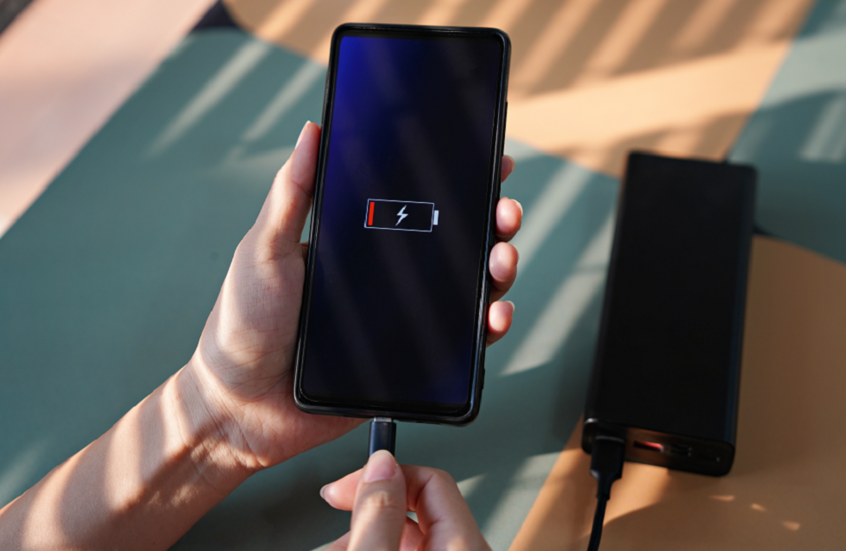
أعلنت السلطات الأمريكية عن سحب أكثر من 210 ألف شاحن متنقل (أو بنوك الطاقة) من الأسواق بعد تسجيل حرائق في ما يقارب 12 جهازا، تحسبا لأي مخاطر على سلامة المستهلكين.
بسبب انفجارات وحروق.. سحب عاجل لأكثر من مليون شاحن هاتف!
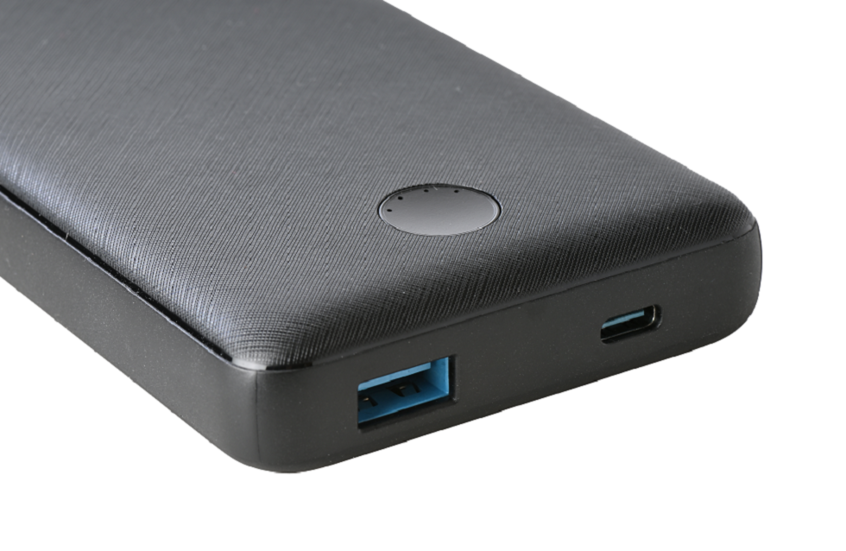
سحبت شركة Anker أكثر من مليون شاحن هاتف محمول بعد تلقي عدة بلاغات عن حرائق وإصابات وانفجارات ناجمة عن بعض أجهزتها.
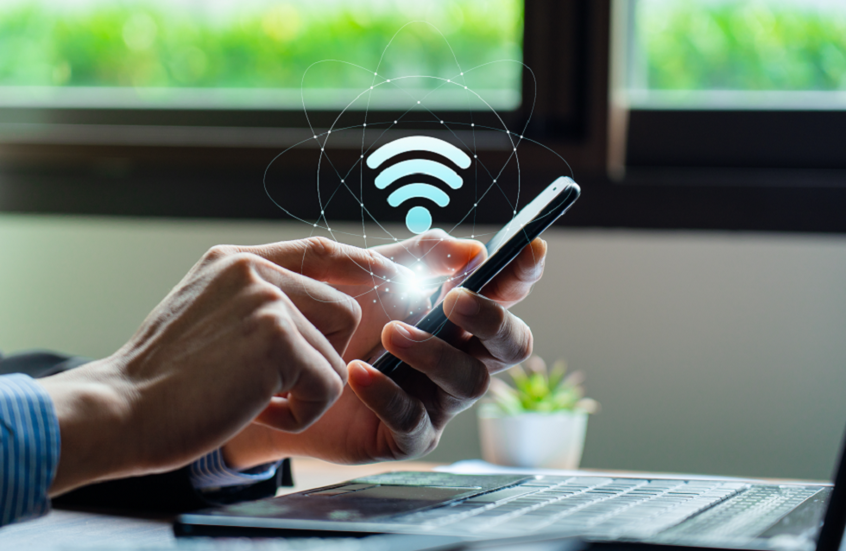
إعداد خفي في "واي فاي" قد يعرّض هاتفك للاختراق
حذر خبراء في التكنولوجيا من أن تفعيل ميزة "الانضمام التلقائي" (Auto-Join) عبر "واي فاي" في أجهزة "آيفون" قد يعرّض المستخدمين لمخاطر أمنية كبيرة.
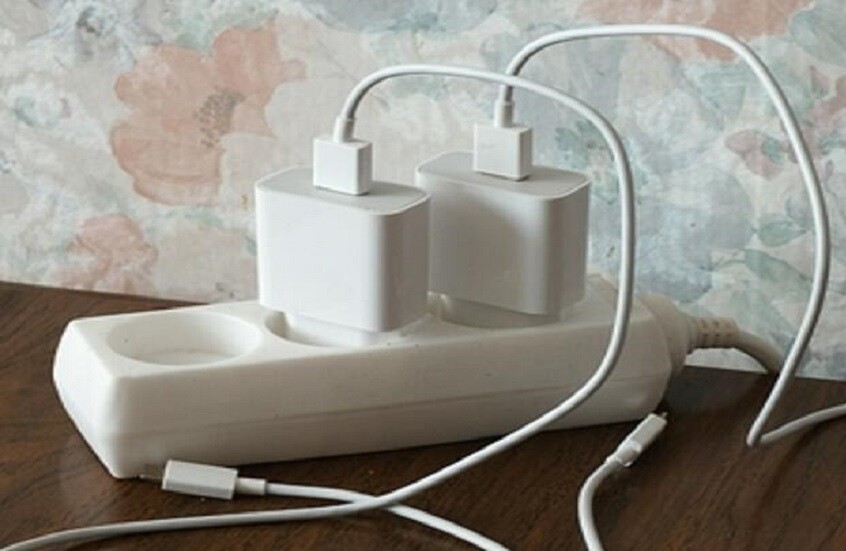
ما خطورة ترك شاحن الهاتف في المقبس؟
اعتاد الكثيرون على ترك أجهزة شحن الهاتف في المقبس حتى بعد اكتمال شحن الهاتف. للوهلة الأولى تبدو هذه عادة غير ضارة، ولكن اتضح أن لها عواقب سلبية.

نصائح لإطالة عمر بطارية جهازك الخلوي
يمكنك إطالة عمر بطارية هاتفك عن طريق إيقاف البحث عن شبكات Wi-Fi واتصالات Bluetooth، بالإضافة إلى إيقاف تشغيل الإشعارات غير الضرورية.


















التعليقات